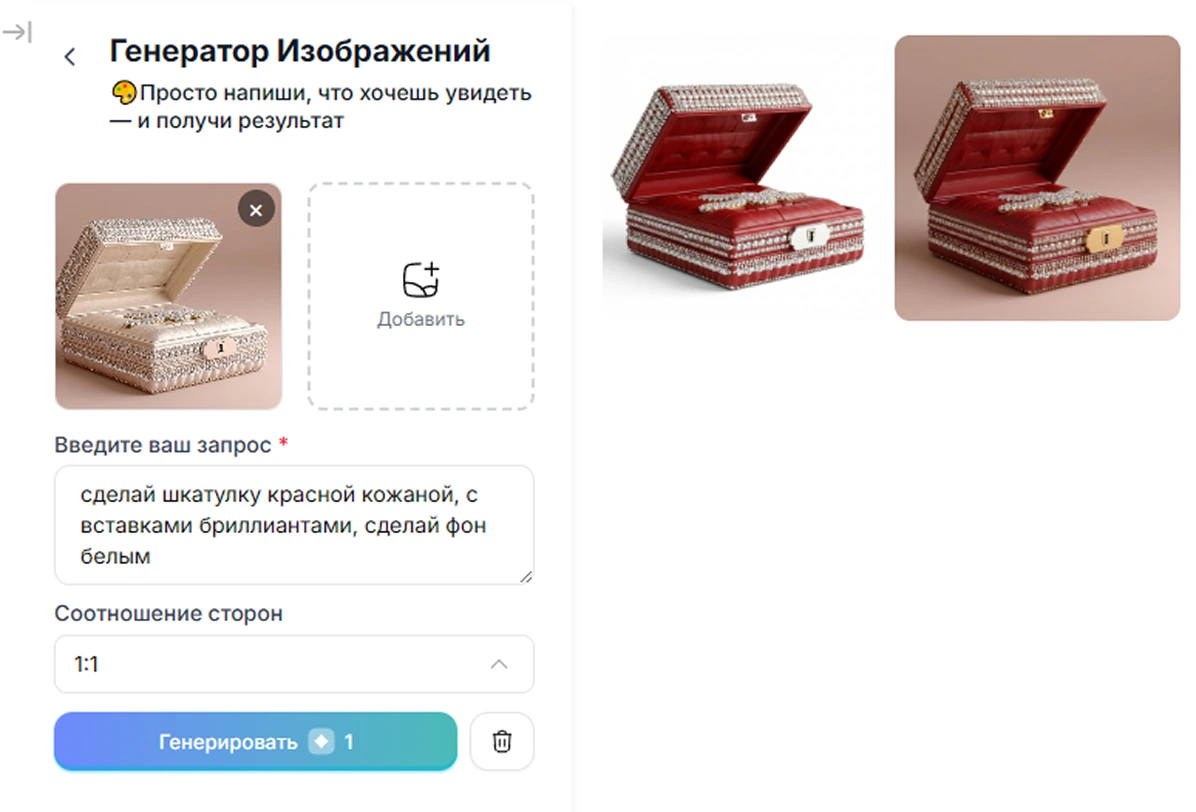


Как это работает
1. Ввод запросаПодготовка результата
Иллюстрация этапа обработки, а не запущенная генерация.
2. Запуск генерации

3. Получение результата
4. Редактирование картинки
Загрузите таблицу с выручкой и расходами, выберите тип диаграммы и получите наглядный график для презентации и KPI-дашборда.
ПопробоватьОтчет для руководства за квартал
Загрузите таблицу с выручкой и расходами, выберите тип диаграммы и получите наглядный график для презентации и KPI-дашборда.
Сравните результат с исходной задачей. Уточните детали, которые нужно изменить.

Подготовка результата
Иллюстрация этапа обработки, а не запущенная генерация.


Ответы, которые помогут сделать первый шаг.
Загрузите таблицу (например, из Excel/CSV) или вставьте данные, затем опишите, какой результат нужен: что считать по оси X, что по оси Y, какие столбцы сравнивать. Система проанализирует структуру данных и предложит подходящую визуализацию. При необходимости можно уточнить тип (линейный, столбчатый и т.д.), подписи, легенду и период — график будет перестроен сразу.
Подходят таблицы, где есть заголовки столбцов и значения в строках: даты, категории, показатели (выручка, расходы, заявки, конверсии и т.п.). Чтобы результат был точнее, желательно: 1) не смешивать текст и числа в одном столбце, 2) избегать объединённых ячеек, 3) использовать единый формат дат. Даже если таблица «сыровата», ИИ обычно может подсказать, как её поправить, чтобы построить график корректно.
Да. Вы можете попросить сделать несколько представлений: например, общий тренд (линейный график), сравнение категорий (столбчатый), доли (круговой) или распределение (гистограмма). Это удобно, когда одна и та же таблица используется для разных задач: аналитики, презентации, отчёта руководству. Достаточно уточнить, что именно вы хотите сравнить или показать.
Уточните запрос: какие столбцы считать осью X и Y, какие серии включить/исключить, нужна ли агрегация (сумма, среднее, медиана), сортировка, фильтр по периоду или категории. Частая причина ошибок — неверно распознанные типы данных (например, числа как текст). В таком случае достаточно привести столбец к числовому формату или заменить разделители (точка/запятая), после чего график перестраивается корректно.
Да, сервис рассчитан на быстрый результат: загрузили таблицу, описали задачу — получили готовую визуализацию. Далее можно попросить изменить подписи, единицы измерения, формат даты, название графика, отображение легенды и сетки, чтобы картинка выглядела аккуратно для отчёта. Это особенно удобно, когда нужно срочно создать график по данным без длительной ручной настройки.
Нет. Достаточно понимать, какие показатели вы хотите показать и что с чем сравнить. Нейросеть помогает выбрать тип графика под задачу и подсказывает, если в таблице есть пропуски, дубликаты или некорректные значения. Если вы не уверены, можно прямо написать цель (например, «показать динамику за месяц и выделить пики») — система предложит подходящий вариант.
Текст, изображения, видео или музыка — выберите свою задачу и откройте новые возможности для творчества.