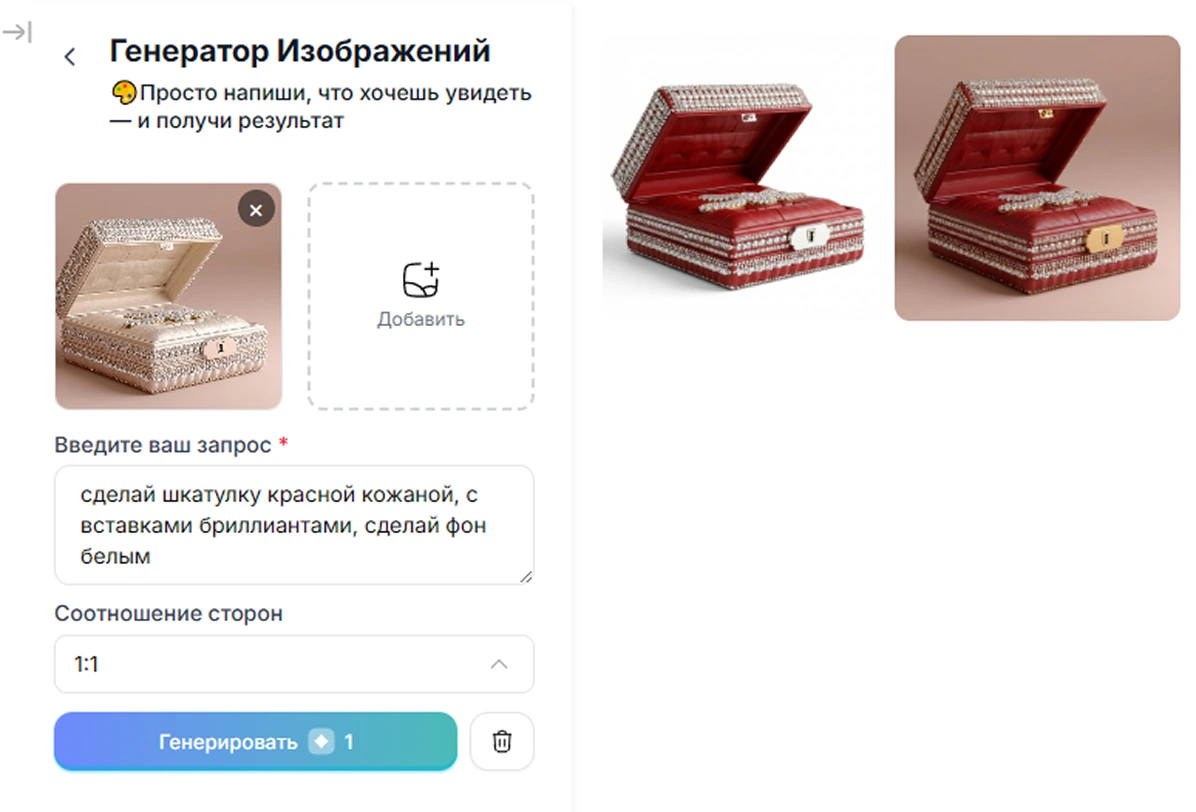

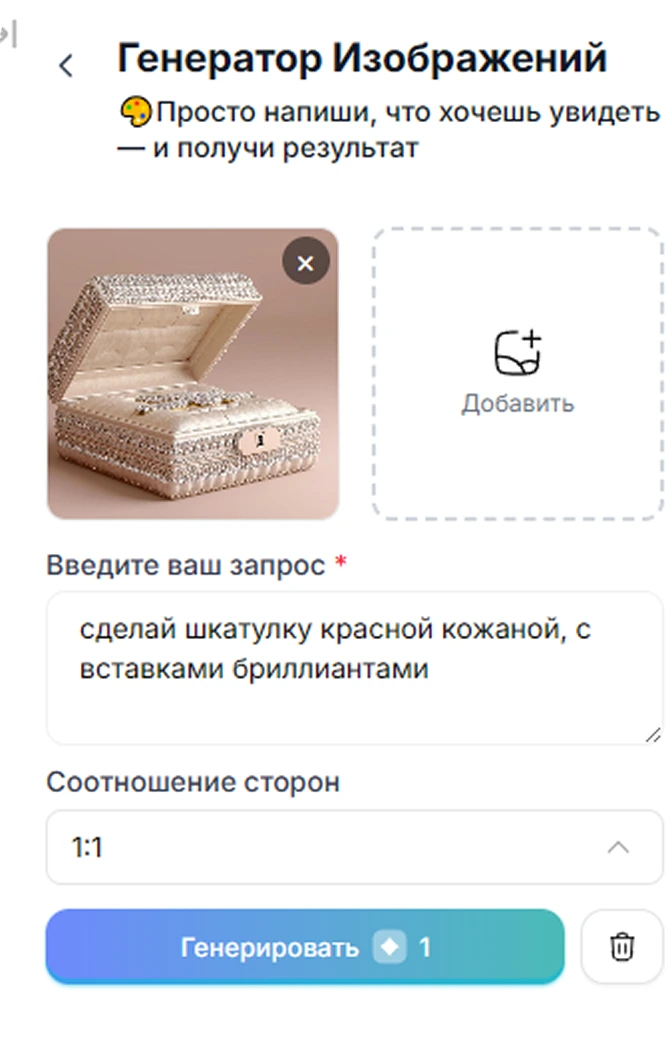
Как это работает
1. Ввод запросаПодготовка результата
Иллюстрация этапа обработки, а не запущенная генерация.
2. Запуск генерации

3. Получение результата
4. Редактирование картинки
Очистите товарные изображения от лишних надписей и логотипов, чтобы карточки выглядели аккуратно и единообразно.
ПопробоватьПодготовка фото для каталога и маркетплейсов
Очистите товарные изображения от лишних надписей и логотипов, чтобы карточки выглядели аккуратно и единообразно.
Сравните результат с исходной задачей. Уточните детали, которые нужно изменить.

Подготовка результата
Иллюстрация этапа обработки, а не запущенная генерация.


Ответы, которые помогут сделать первый шаг.
Алгоритм анализирует изображение вокруг водяного знака, распознаёт структуру (цвет, шум, текстуру, границы объектов) и восстанавливает скрытую область так, чтобы она выглядела естественно. По сути, нейросеть «дорисовывает» фон и детали с учётом контекста кадра, поэтому результат часто получается аккуратнее и быстрее, чем при ручной ретуши.
Да, вы можете удалить водяной знак с фото онлайн в браузере без установки программ. Загрузите изображение, отметьте область с вотермарком и запустите обработку. На простых фонах и небольших отметках результат обычно получается с первого раза; на сложных текстурах может потребоваться повторная обработка с более точным выделением.
Лучше всего удаляются небольшие полупрозрачные водяные знаки, логотипы и текст на однородном фоне (небо, стены, размытый фон). Сложнее — крупные вотермарки поверх важных деталей (лица, глаза, мелкие узоры, текст на упаковке), а также отметки, занимающие большую часть кадра. В таких случаях попробуйте удалять по частям и точнее выделять область.
Выделяйте водяной знак с небольшим запасом по краям, но не захватывайте лишние важные детали. Если знак длинный или находится на границе объекта (например, по контуру предмета), лучше обработать его несколькими небольшими участками. После первого прохода оцените результат при увеличении: если заметны повторяющиеся фрагменты или «смазывание», уменьшите область и повторите.
Качество в целом сохраняется, но итог зависит от исходного файла и сложности фона. При сильном сжатии JPEG или при очень мелких деталях восстановленная область может отличаться по резкости или зерну. Если важно максимальное качество, используйте исходник в более высоком разрешении и по возможности без сильной компрессии.
Инструмент подходит для разных типов изображений: фото, скриншотов, иллюстраций, карточек товаров. На иллюстрациях с ровными заливками и простыми градиентами результат обычно отличный. На сложной графике с тонкими линиями может потребоваться несколько попыток, чтобы восстановление выглядело ровно.
Технически удалить водяной знак возможно, но использовать инструмент следует только при наличии прав: например, если вы автор изображения, у вас есть лицензия, или водяной знак оказался на вашем файле по ошибке. Если контент принадлежит третьим лицам, удаление вотермарка может нарушать условия лицензирования и авторские права — перед использованием убедитесь, что у вас есть разрешение.
Текст, изображения, видео или музыка — выберите свою задачу и откройте новые возможности для творчества.